Полезные советы
Новый смартфон: переносим данные без спешки
Фотографии могут появиться раньше, чем история переписки и локальные файлы. Подготовьте два телефона и проверьте нужное до очистки старого устройства.
Содержание статьи
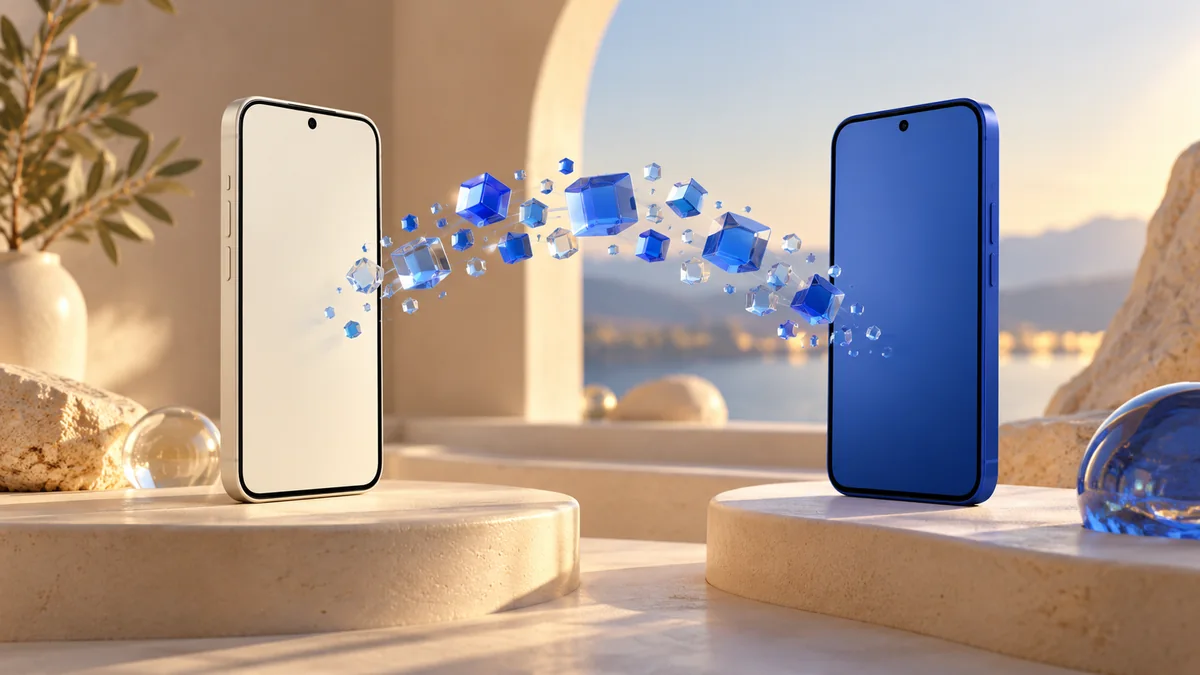
Выберите время, когда оба телефона можно оставить рядом и вам не понадобятся важные звонки. Подготовьте питание и домашнюю сеть. До начала откройте на старом устройстве фотографии, заметки и документы, которые нельзя потерять. Такой список пригодится, когда мастер настройки сообщит о завершении переноса.
Сначала составьте личный список
| Данные | Простая проверка |
|---|---|
| Фотографии | Открыть несколько старых и новых файлов |
| Контакты и заметки | Найти нужную запись и дополнительные номера |
| Документы | Открыть важный файл из загрузок |
| Переписки | Проверить историю по инструкции мессенджера |
| Почта и приложения | Самостоятельно войти и найти нужное содержимое |
Отдельно отметьте файлы, которые лежат только в памяти старого телефона. Например, запись диктофона или документ, однажды скачанный из письма. Проверьте также свободное место на новом устройстве. Если оно меньше занятого объёма старого, нужно заранее решить, что переносить и где сохранить остальное.
Убедитесь, что помните данные для входа и можете получить подтверждение. Пароли и коды вводите самостоятельно. У рабочего или учебного телефона могут действовать ограничения организации, которые нужно учесть до настройки.
Используйте мастер своей платформы
Для совместимых устройств Apple предусмотрен Quick Start. В инструкции описаны расположение телефонов рядом, включённый Bluetooth и выбор способа переноса. При прямом переносе нужно дождаться завершения процесса на обоих устройствах. Если выбран iCloud, часть загрузки может продолжаться в фоне.
Для Android в справке Google описаны кабельный и беспроводной способы во время настройки. Набор шагов зависит от устройства и версии системы. Начните с того варианта, который предлагает штатный мастер. Для перехода с другой платформы найдите отдельное официальное руководство: эта статья не заменяет инструкции для всех возможных сочетаний.
- Подготовить
Питание, сеть, аккаунты и список данных.
- Скопировать
Штатный мастер подходящего направления.
- Проверить
Открыть файлы и войти в нужные приложения.
- Завершить
Готовить старый телефон к передаче после проверки.
Продолжительность зависит от объёма данных и условий соединения.
Значок приложения не подтверждает перенос истории
Google отдельно перечисляет данные, которые обычная настройка Android может не скопировать. Среди них загрузки, содержимое некоторых приложений и данные других сервисных аккаунтов. Поэтому одного взгляда на главный экран мало. Откройте программы, которыми пользуетесь, и найдите конкретные записи.
Для мессенджера проверьте порядок восстановления переписки у его разработчика. Установка приложения и появление истории могут быть разными этапами. Если идёт фоновая загрузка, дождитесь её завершения. Не удаляйте старую программу только потому, что такой же значок уже виден на новом телефоне.
Пройдите обычные действия
- Найдите старую фотографию и откройте её целиком.
- Проверьте важный контакт, заметку и документ.
- Войдите в почту и нужные приложения.
- Проверьте звонки, сообщения и привычные уведомления.
- Посмотрите будильники и разрешения приложений.
- Вернитесь к файлам, которые были только в памяти старого телефона.
Не нужно включать все разрешения одинаково ради быстрого окончания настройки. Посмотрите, какие из них требуются нужной функции. В конце сохраните короткую запись о том, что восстановлено отдельно и что ещё осталось проверить. Завершайте переход по этому списку, а не по числу прошедших дней.
Источники
Материалы, на которые опирается статья.
Подборка редакции
Выбор редакции
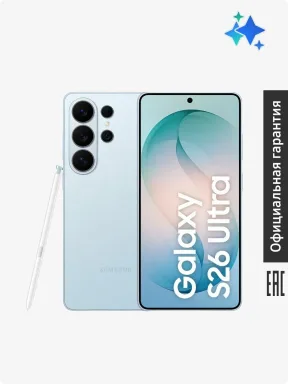 Смартфон Samsung Galaxy S26 Ultra 12/256 ГБ, SkyBlue (голубой), Dual: nanoSim + EsimОригиналUniZero Select
94 438 ₽