Полезные советы
Рабочее место дома: техника, экран и порядок в проводах
Начните с обычного рабочего дня: что подключаете утром, чем пользуетесь и что мешает вечером убрать стол. Из этого получится список нужных аксессуаров.
Содержание статьи
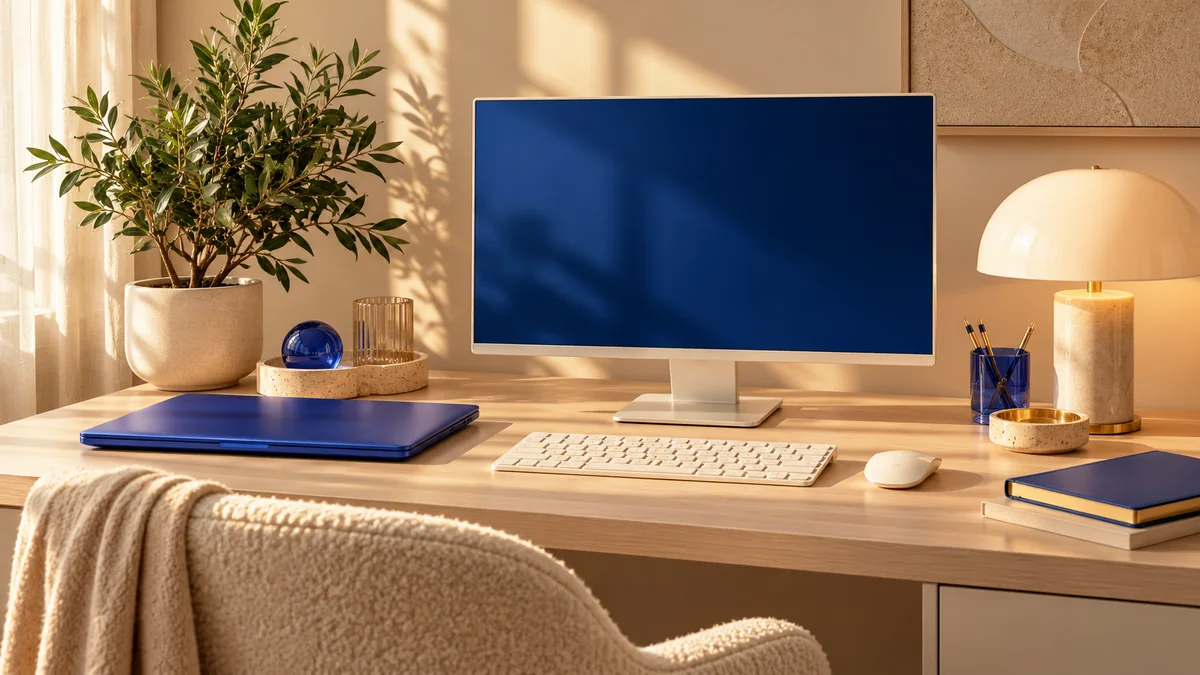
Положите на стол только то, чем пользуетесь в течение обычного рабочего дня. Ноутбук, блокнот, телефон, гарнитуру. Остальные вещи временно уберите рядом. Возвращайте их по мере необходимости: так станет видно, что должно оставаться под рукой, а что занимает место по привычке.
Запишите всё, что подключено
Начните с модели компьютера и его портов. Рядом перечислите монитор, зарядку, накопитель, клавиатуру, мышь и гарнитуру. Для каждого соединения укажите, что требуется передавать: данные, изображение или питание. Затем сравните этот список с документацией кабеля и переходника, которые собираетесь использовать.
| Что подключаете | Что проверить |
|---|---|
| Монитор | Поддержку вывода изображения и нужных режимов |
| Накопитель | Совместимость и передачу данных |
| Питание | Требования компьютера, адаптера и кабеля |
| Док-станцию | Все нужные функции связки целиком |
Если хочется подключать ноутбук одним проводом, проверяйте всю связку: компьютер, док-станцию, монитор и кабель. Подходящий отдельный компонент ещё не подтверждает нужную работу остальных. На странице Apple о питании Mac, например, описаны USB Power Delivery и рекомендуемая мощность адаптера или дисплея. Используйте требования своей модели компьютера.
Примерьте второй экран к столу
Отметьте будущие границы монитора бумажной лентой или листами. Останется ли место для клавиатуры и документов? Можно ли отодвинуть стул и открыть окно? Не забывайте про основание подставки: ширина экрана не показывает, сколько поверхности займёт весь комплект.
После подключения выберите, как будут работать дисплеи. В Windows можно повторять изображение или расширять рабочий стол, а также настроить взаимное расположение экранов. Microsoft описывает эти режимы в справке. Попробуйте открыть свои документы и видеовстречу, затем настройте читаемый размер текста.
Сравните, какие действия стали удобнее. Если второй экран используется только для одного окна, возможно, вам достаточно более простого расположения уже имеющейся техники. Решение лучше принять после дня работы со своими файлами, а не по чужой фотографии стола.
- Задача
Например, подключить экран или освободить порт.
- Совместимость
Модели, соединения и требования питания.
- Размеры
Место на столе и доступ к устройствам.
- Обычный день
Утреннее подключение, работа и вечерняя уборка.
В списке покупок остаются вещи, которые решают замеченное неудобство.
Оставьте провода доступными
Расположите блоки питания так, чтобы нужный можно было отключить без разборки всего стола. Не натягивайте кабели и не закрывайте вентиляционные отверстия техники. Держатели полезны, когда провод можно быстро освободить и заменить. Слишком плотный пучок под столом способен лишь спрятать прежнюю путаницу.
- Подпишите похожие кабели возле разъёмов.
- Разделите постоянные подключения и временные аксессуары.
- Оставьте доступ к питанию и обслуживанию устройств.
- Выберите отдельное место для телефона и наушников.
- Проверьте размеры лотка или органайзера вместе с блоком питания.
Для сравнения аксессуаров хватит короткой заметки: задача, проверенная совместимость и размеры. Тогда органайзер выбирается под ваши провода, а переходник под нужный порт. Стол будет проще собрать утром и освободить вечером.
Источники
Материалы, на которые опирается статья.
Подборка редакции
Выбор редакции
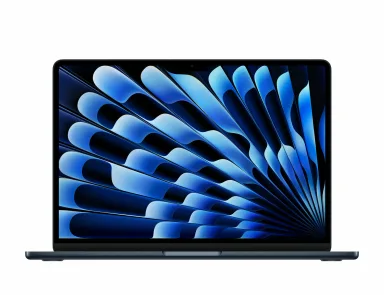 Ноутбук Apple MacBook Air 15 (M4, 10C CPU/10C GPU, 2025), 16 ГБ, 256 ГБ SSD, Midnight (темная ночь)ОригиналUniZero Select
149 422 ₽

 Смартфон Samsung Galaxy S26 Ultra 12/256 ГБ, SkyBlue (голубой), Dual: nanoSim + EsimОригиналUniZero Select
94 438 ₽