Настройки и советы
Как спрятать текст уведомлений на Apple Watch от чужих глаз
Какие настройки в приложении Apple Watch убирают автоматический показ текста, краткую сводку на заблокированных часах и красный значок непрочитанных.
Содержание статьи
Новое уведомление Apple Watch показывает в два этапа: сначала короткую сводку, а через несколько секунд полный текст. На совещании, когда рука лежит на столе, или в транспорте рядом с соседом чужой человек может успеть прочитать сообщение раньше вас. За то, что видно на экране, отвечают несколько настроек в приложении Apple Watch на iPhone.
Что показывают часы по умолчанию
В справке Apple описан короткий просмотр (short look): это один экран с названием и значком приложения и заголовком уведомления. По умолчанию он появляется и на заблокированных, и на разблокированных часах. Внешний вид зависит от того, пользуетесь ли вы часами в этот момент. Если экран притушен и часы не активны, уведомление открывается во весь экран. Если вы работаете с часами, оно появляется баннером в верхней части дисплея.
Есть ещё красный значок вверху циферблата. Он показывает, что у вас есть непрочитанные уведомления. Текста в нём нет, но окружающие видят, что вам кто-то писал.
Настройки, которые скрывают содержимое
Все настройки ниже находятся в приложении Apple Watch на iPhone, в разделе Notifications. Названия даны так, как они указаны в англоязычной справке Apple. В русском интерфейсе формулировки могут отличаться, поэтому ищите пункт по смыслу.
| Настройка | Что сделать | Результат |
|---|---|---|
| Tap to Show Full Notification | Включить | Сводка и полный текст не раскрываются сами. Чтобы прочитать уведомление, нужно коснуться его |
| Show Summary When Locked | Выключить | На заблокированных часах не появляется экран с названием приложения, значком и заголовком |
| Notifications Indicator | Выключить | Пропадает красный значок непрочитанных на циферблате |
| Send to Notification Centre (для конкретного приложения) | Выбрать в разделе Custom | Уведомления сразу попадают в Центр уведомлений, часы о них не сигналят |
- Откройте приложение Apple Watch на iPhone.
- Нажмите Notifications.
- Включите Tap to Show Full Notification, чтобы текст открывался только после касания.
- Выключите Show Summary When Locked, если на заблокированных часах не нужна даже краткая сводка.
- Выключите Notifications Indicator, если хотите убрать красный значок.
Отдельные правила для отдельных приложений
Если вам нужно скрыть уведомления только от мессенджера или почты, настройте их по отдельности. В приложении Apple Watch откройте вкладку My Watch и выберите нужное приложение.
- Mirror my iPhone: на часах будут те же настройки уведомлений, что и на iPhone. Пункт доступен для приложений, которые есть на обоих устройствах.
- Custom → Allow Notifications: уведомления попадают в Центр уведомлений, и часы о них сигналят.
- Custom → Send to Notification Centre: уведомления сохраняются в Центре уведомлений, но часы о них не сигналят. Прочитать их можно, когда вам удобно.
- Notification grouping: после выбора Custom можно настроить группировку уведомлений приложения (Off, Automatically или By App).
- Прямо на часах: смахните уведомление влево и нажмите кнопку More, чтобы выключить уведомления приложения или отключить для них звук.
Если открыть настройки приложения не получается, Custom может не появиться: по данным Apple, тонкую настройку уведомлений поддерживают не все приложения.
Куда придёт уведомление: на часы или на iPhone
Уведомление приходит либо на часы, либо на iPhone, но не на оба устройства сразу. Пока iPhone разблокирован, уведомления показывает он. Если iPhone заблокирован или в режиме сна, уведомления идут на часы. Исключение: если часы заблокированы или на них включён режим «Не беспокоить», уведомления снова уходят на iPhone. Это происходит и тогда, когда часы теряют связь с телефоном. Если вы прочитали или смахнули уведомление на часах, оно исчезнет и на iPhone.
Как проверить: заблокируйте iPhone, иначе уведомление придёт на него, и попросите кого-нибудь прислать вам сообщение. Посмотрите, что видно на часах до того, как вы коснётесь экрана. Затем повторите проверку на заблокированных часах. Если заголовок всё ещё виден, убедитесь, что Show Summary When Locked выключена.
Источники
Материалы, на которые опирается статья.
Находки из статьи
Товары по теме
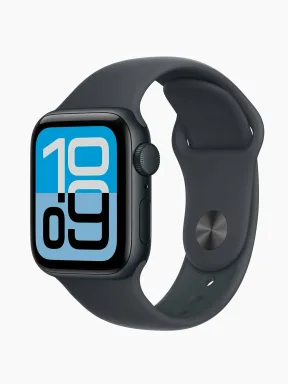
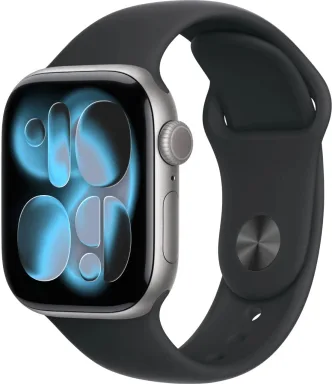 Apple Watch Series 11 46mm GPS Aluminum Case Space Gray Stone Gray S/MОригиналUniZero Select
36 964 ₽
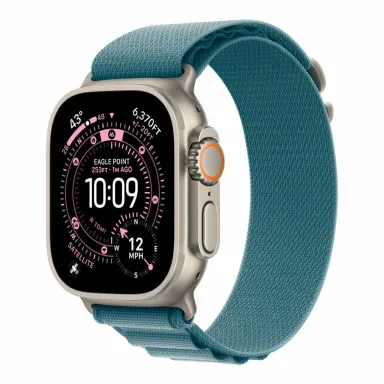
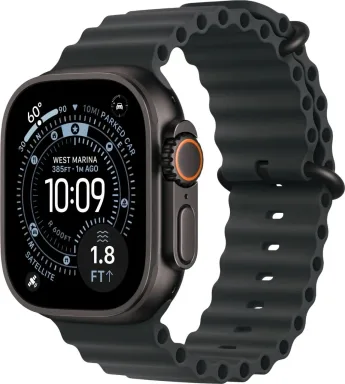 Apple Watch Ultra 3 49 мм GPS + Cellular, титан Natural Titanium, ремешок Anchor Blue Ocean, 64 ГБ, 5G, Watch OSОригиналUniZero Select
67 288 ₽
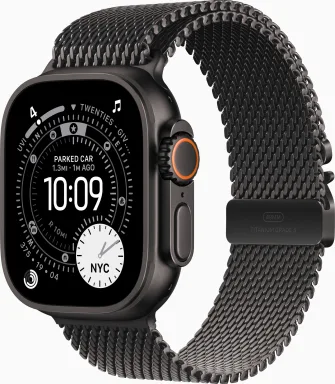
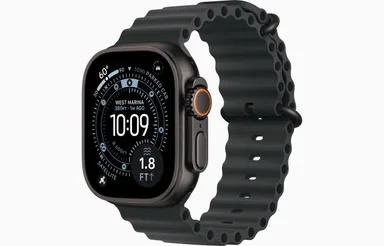 Apple Watch Ultra 3 49 mm Black Titanium Case with Black Ocean Band MF0J4ОригиналUniZero Select
69 472 ₽
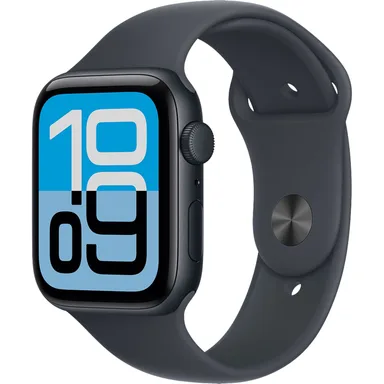 Часы Apple Watch SE (2025) Gen 3 40mm Midnight Aluminum Case with M/L sport bandОригиналUniZero Select
23 136 ₽
 Умные часы Apple Watch Ultra 3 49 mm Natural Titanium Case with S/M Blue/Bright Blue Trail Loop MEWR4ОригиналUniZero Select
66 439 ₽
 Умные часы Apple Watch Ultra 3 49 mm Black Titanium Case with S/M Black/Charcoal Trail Loop MF1D4ОригиналUniZero Select
64 391 ₽