Монтаж видео
Черновой монтаж в Insta360 на смартфоне: обрезка, звук, цвет
Порядок действий на странице быстрого монтажа Insta360: ракурс, обрезка, громкость, цвет и проверка перед экспортом, ведь отменить правку там нельзя.
Содержание статьи
Короткий ролик с камеры Insta360 можно смонтировать начерно прямо на смартфоне: выбрать ракурс, вырезать нужный фрагмент, добавить музыку, выставить громкость и поправить цвет. Для этого в приложении Insta360 есть страница быстрого монтажа (Quick Editing). Ниже описан порядок действий от исходного файла до экспорта и места, где чаще всего ошибаются.
Порядок чернового монтажа
Чтобы попасть на страницу быстрого монтажа, откройте в приложении Album, нажмите на видео, чтобы открыть его в плеере, затем внизу выберите Editor, а после него Trim и Edit and Export. Дальше удобно двигаться по шагам из схемы.
- Ракурс
Выберите ракурс до любых других правок.
- Обрезка
В Trim отметьте фрагмент и нажмите Confirm Clip.
- Звук
На экране Edit and Export настройте Music, Volume или Mixer.
- Цвет
В разделе Color поправьте картинку и просмотрите результат.
- Экспорт
Нажмите Export в правом верхнем углу и выберите вариант сохранения.
Кнопка Edit and Export не запускает экспорт. Она открывает экран, где настраиваются музыка, скорость и цвет.
Ракурс и обрезка
Ракурс задаётся вариантами Forward, Selfie, AI Frame или Custom либо свайпом по экрану. Оба способа меняют перспективу сразу для всего кадра. Для смены ракурса руководство называет также Highlights, Record и Deep Track.
Затем нажмите Trim, перетащите шкалу времени до нужного конца фрагмента и подтвердите выбор кнопкой Confirm Clip. Пока клип не выбран, кнопка Edit and Export недоступна. В разделе Trim есть ещё режим Jump Cut, а в проект можно добавить несколько видео.
Громкость, цвет и скорость
На экране Edit and Export добавляют музыку, меняют скорость, правят цвет, накладывают статистику и сохраняют стоп-кадры. Чем отличаются Mixer, Color Plus или AquaVision, руководство не объясняет, поэтому результат каждой правки стоит проверять просмотром.
| Раздел | Пункты меню | Что проверить перед экспортом |
|---|---|---|
| Trim | Trim, Jump Cut | Клип подтверждён кнопкой Confirm Clip, начало и конец там, где нужно |
| Volume | Music, Volume, Mixer | Фрагмент прослушан целиком, музыка не перекрывает голос или важные звуки |
| Color | Color Plus, Adjust, Filter, AquaVision | Цвет одинаково смотрится в начале, середине и конце фрагмента |
| Speed | Изменение скорости | Ускоренные или замедленные места просмотрены вместе со звуком |
Звук удобно проверять так: сначала решите, нужна ли музыка, затем добавьте её и выставьте громкость, после чего прослушайте фрагмент от начала до конца, а не только первые секунды. Если на записи есть речь, послушайте именно эти места. Если инструментов не хватает, кнопка Go to more edits ведёт на страницу расширенного монтажа (Advanced Editing).
Экспорт: плоское видео или 360
Кнопка Export находится в правом верхнем углу. Вариант Export Full сохраняет готовое видео целиком, Export Clip сохраняет каждый фрагмент отдельно. Из быстрого монтажа выходит только плоское видео. Для файла 360 используйте кнопку Export в правом верхнем углу плеера.
- Клип выбран и подтверждён кнопкой Confirm Clip.
- Ракурс окончательный: отменить его смену не получится.
- Звук прослушан целиком после добавления музыки и настройки громкости.
- Цвет просмотрен на всём фрагменте.
- Плоский формат вам подходит, а если нужен 360, экспорт идёт из плеера.
Черновики и память телефона
При выходе из редактора приложение предлагает сохранить черновик. На странице быстрого монтажа сохраняются только данные о правках, отдельные файлы черновиков не создаются. Расширенный монтаж использует эти правки, но после выхода из него появляется новый файл черновика. Если памяти мало, учитывайте это при переходе через Go to more edits.
Если быстрого монтажа мало
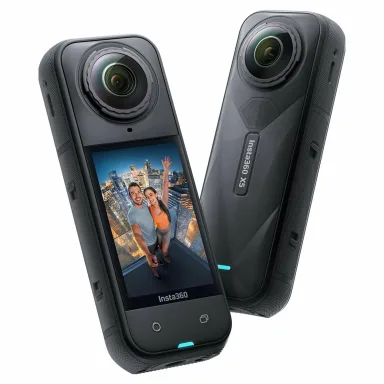
В руководстве к X5 описаны и другие варианты: на вкладке Edit есть Create a Video для ручного монтажа и Auto Edit для автоматического, а также шаблоны и эффекты FlashCut и Shot Lab. На компьютере можно работать в Insta360 Studio, у которой есть плагин для Adobe Premiere. Есть ли эти режимы у других камер, руководство к X5 не говорит, это нужно уточнить в инструкции к своей модели.
Источники
Материалы, на которые опирается статья.
Находки из статьи
Товары по теме
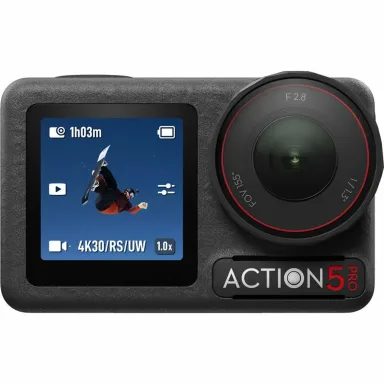
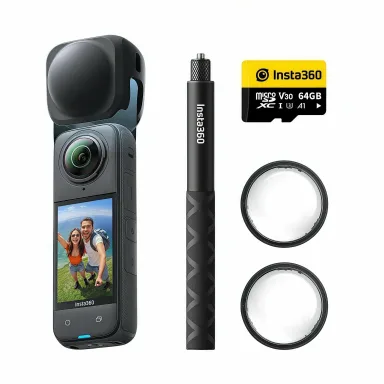
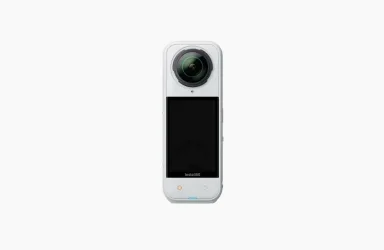
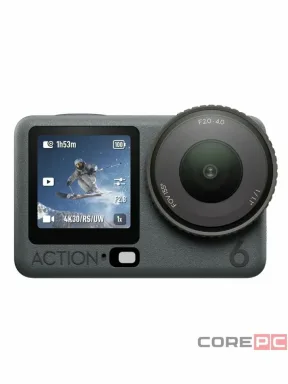 Экшн-камера DJI Osmo Action 6 Standard Combo для профессиональной и повседневной съёмкиОригиналUniZero Select
38 867 ₽
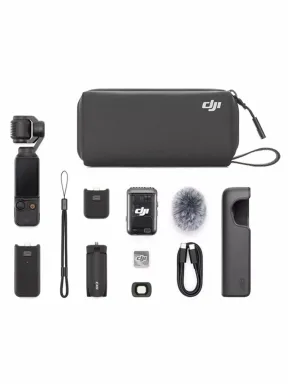 Экшн-камера DJI Osmo Pocket 3 Creator Combo Black 32 ГБ Wi-Fi Bluetooth 4K 120fpsОригиналUniZero Select
43 594 ₽
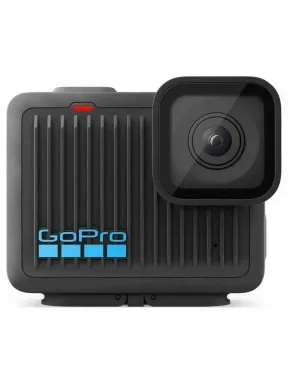 Экшн-камера GoPro Compact 4K, съёмка в формате 4К, электронная стабилизация, чёрнаяОригиналUniZero Select
15 721 ₽
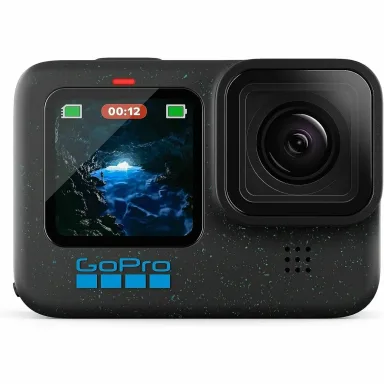 Экшн-камера GoPro Hero 12 Black 5.3K 27 Мпикс Wi-Fi Bluetooth водонепроницаемая IP68ОригиналUniZero Select
27 113 ₽