Игровые аксессуары
Геймпад для Nintendo Switch: что проверить перед покупкой
Как консоль считает Joy-Con и Pro Controller, какие геймпады брать для игры одному, вдвоём в наушниках или компанией и что спросить у продавца.
Содержание статьи
Пометка «для Switch» в названии геймпада мало что объясняет. У Nintendo несколько консолей этого семейства, и на сайте компании есть отдельные разделы для Nintendo Switch, Nintendo Switch OLED и аксессуаров Nintendo Switch 2. От способа подключения контроллера зависит, сколько человек смогут играть одновременно. Bluetooth-наушники тоже влияют на этот расчёт: пока они подключены, беспроводных контроллеров может быть только два.
Сначала уточните поколение консоли
Правила подсчёта контроллеров, о которых пойдёт речь ниже, взяты из справки Nintendo о сопряжении для Nintendo Switch. Про Switch 2 там ничего не сказано. Поэтому в карточке товара или у продавца уточните, для какой консоли заявлен геймпад. Если совместимость указана с одной моделью, работа с другой не гарантирована.
Как Switch считает контроллеры
В большинстве случаев к Nintendo Switch можно подключить до восьми беспроводных контроллеров. Точное число зависит от типа контроллеров, используемых функций и от того, работает ли локальная связь между консолями.
| Вариант подключения | Как считается | Пример |
|---|---|---|
| Левый и правый Joy-Con по беспроводной связи | Два отдельных контроллера | Четыре игрока, у каждого пара Joy-Con |
| Joy-Con в держателе Joy-Con grip | Всё равно два контроллера | Четыре игрока, у каждого держатель с двумя Joy-Con |
| Joy-Con, пристёгнутые к консоли | В лимит беспроводных контроллеров не входят | Места для беспроводных геймпадов остаются свободными |
| Nintendo Switch Pro Controller | Всегда один контроллер | Восемь игроков, у каждого Pro Controller |
| К консоли подключено Bluetooth-аудио | Не больше двух беспроводных контроллеров | Для третьего геймпада аудио придётся отключить |
Какие контроллеры брать под ваш сценарий
| Сценарий | Что подходит | Что учесть |
|---|---|---|
| Играю один | Joy-Con, пристёгнутые к консоли, пара беспроводных Joy-Con или один Pro Controller | Пара Joy-Con без консоли занимает два места, Pro Controller одно |
| Вдвоём, в Bluetooth-наушниках | По одному Pro Controller на игрока или по одному Joy-Con каждому | Пока подключены наушники, беспроводных контроллеров только два. Если дать каждому по паре Joy-Con, получится четыре, столько не подключить |
| Компания из четырёх | Пара Joy-Con или Pro Controller у каждого | Четыре пары Joy-Con занимают все восемь мест. Наушники по Bluetooth на это время придётся отключить |
| Компания из 5–8 человек | Pro Controller у каждого | Восемь Pro Controller дают максимум для обычных условий. При локальной связи и некоторых функциях лимит может быть другим |
Если берёте сторонний геймпад для большой компании, спросите продавца, как консоль его определяет: как один контроллер или как две половинки. От этого зависит, хватит ли мест всем. Держать Joy-Con вертикально или горизонтально при беспроводной игре, зависит от того, какой режим выбран в игре: одиночный или многопользовательский.
Как проверить подключение
- Светодиоды игроков мигают по очереди: контроллер подключается к консоли.
- Один или несколько светодиодов горят постоянно: контроллер подключён.
- Чтобы временно отключить беспроводной контроллер, удерживайте кнопку SYNC не меньше секунды.
- Чтобы подключить его снова, нажмите любую кнопку на контроллере.
- Данные о сопряжении всех беспроводных контроллеров удаляются в разделе System Settings > Controllers and Sensors > Disconnect Controllers. Так пункты названы в англоязычной справке, в русском интерфейсе найдите соответствующие разделы в настройках системы.
Это порядок для беспроводных контроллеров Switch. У стороннего геймпада кнопка SYNC и индикация могут быть устроены иначе, так что сверьтесь с его инструкцией.
Если геймпад нужен и для компьютера
Справка Microsoft описывает общий порядок сопряжения Bluetooth-устройств в Windows 10 и Windows 11, один для всех типов техники. Работает ли с Windows конкретный геймпад для Switch, из неё не следует. Поэтому до покупки спросите продавца, заявлена ли поддержка ПК и как перевести геймпад в режим обнаружения: у каждого устройства это делается по-своему.
Со стороны компьютера понадобится Bluetooth. Если его нет, Microsoft предлагает подключить USB-адаптер. Если геймпад не появляется в списке новых устройств, в настройках Bluetooth переключите обнаружение устройств на расширенный режим (Advanced). Устройства с поддержкой Swift Pair Windows находит сама и показывает уведомление с кнопкой подключения.
Что спросить у продавца
- С какой консолью совместим геймпад: Nintendo Switch, Switch OLED или Switch 2.
- Как консоль его определяет: как один контроллер или как два. От этого зависит, сколько человек смогут играть.
- Как перевести геймпад в режим сопряжения и есть ли у него кнопка SYNC.
- Заявлена ли работа с компьютером на Windows по Bluetooth и как включить режим обнаружения.
- Поддерживает ли он Swift Pair, если вам важно быстро подключать его к Windows.
Источники
Материалы, на которые опирается статья.
Подборка магазина
Выбор UniZero
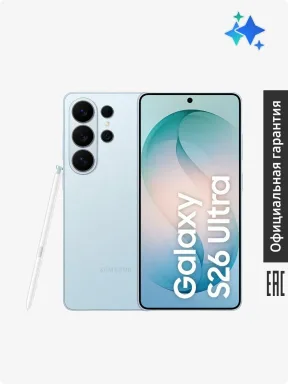 Смартфон Samsung Galaxy S26 Ultra 12/256 ГБ, SkyBlue (голубой), Dual: nanoSim + EsimОригиналUniZero Select
90 141 ₽