Смартфоны
4K при 30 или 60 кадрах: какой режим выбрать для съёмки
Когда нужны 60 кадров, а когда хватит 30. Как проверить частоты в режимах стабилизации и таймлапса, на фронтальной камере и при замедлении.
Содержание статьи
Частота кадров показывает, сколько изображений камера записывает за секунду. В 4K при 60 к/с кадров вдвое больше, чем при 30 к/с. Поэтому быстрое движение выглядит плавнее, а при монтаже остаётся запас для замедления. Подходящий вариант зависит от сюжета и от режима камеры: на примере двух смартфонов ниже видно, что набор частот меняется при включении стабилизации, таймлапса или фронтальной камеры.
Чем 30 и 60 кадров отличаются на практике
- Плавность. При 60 к/с движение делится на вдвое большее число кадров. Сильнее всего это заметно на бегущих людях, животных и при поворотах камеры. В спокойной сцене разница меньше.
- Свет. При 60 к/с один кадр экспонируется не дольше 1/60 секунды, а при 30 к/с может экспонироваться до 1/30. В темноте каждый кадр успевает собрать меньше света, поэтому при слабом освещении стоит снять оба варианта и сравнить.
- Монтаж. Ролик с частотой 60 к/с можно замедлить вдвое на таймлайне 30 к/с, и все кадры останутся настоящими, без дублей. Для более сильного замедления нужен отдельный режим замедленной съёмки.
- Объём файла. Он зависит от сюжета и выбранного режима, поэтому его надёжнее измерить заранее, чем пытаться угадать.
Какой режим выбрать под сценарий
| Сценарий | С чего начать | Что проверить |
|---|---|---|
| Спорт, дети, животные, прогулка на ходу | 4K 60 к/с | Работают ли 60 к/с вместе со стабилизацией и зумом, если они нужны |
| Интервью, пейзаж, обзор предмета на столе | 4K 30 к/с | Снимите один план в обеих частотах и сравните, видна ли разница |
| Вечер, помещение, слабый свет | 4K 30 к/с | Снимите два коротких клипа в одном месте и сравните шум и смаз |
| Замедление при монтаже | 4K 60 к/с или режим замедленной съёмки | В каком разрешении доступна замедленная съёмка: на примерах ниже она работает в 1080p и 720p |
| Ролик для соцсетей | Частота, в которой вы будете монтировать | Загрузите тестовый ролик и проверьте, сохранилась ли плавность после публикации |
| Сэлфи и влог на фронтальную камеру | Частота, при которой работает стабилизация | Есть ли стабилизация фронтальной камеры в 4K и при 60 к/с |
Где доступны 30 и 60 кадров по режимам
В качестве примера возьмём Xiaomi 15 и OnePlus 13. Это уже не новые модели, но на их официальных страницах характеристик частоты кадров расписаны по отдельным режимам. Свойства одной модели нельзя переносить на другую.
| Режим | Xiaomi 15 | OnePlus 13 |
|---|---|---|
| Основная камера, 4K | 24, 30, 60 к/с | 30, 60 к/с |
| Основная камера, 8K | 24, 30 к/с | 30 к/с |
| Основная камера, 1080p | 30, 60 к/с | 30, 60 к/с |
| Стабилизированное видео | ShootSteady есть в списке функций, частоты не указаны | 4K и 1080p при 30 и 60 к/с |
| HDR с Dolby Vision | Запись заявлена, частоты не указаны | 4K и 1080p при 30 и 60 к/с |
| Видео с зумом | Частоты отдельно не указаны | 4K и 1080p при 30 и 60 к/с, 720p при 30 к/с |
| Таймлапс | Режим есть, частоты не указаны | 4K и 1080p при 30 к/с |
| Замедленная съёмка | 1080p: 120, 240, 960 к/с; 720p: от 120 до 1920 к/с | 1080p: 240 к/с; 720p: 240 и 480 к/с |
| Фронтальная камера, запись | 4K и 1080p при 30 и 60 к/с, 720p при 30 к/с | 4K и 1080p при 30 и 60 к/с, 720p при 30 к/с |
| Фронтальная камера, стабилизация | Не указана | 1080p и 720p при 30 к/с |
| Запись с нескольких камер | Dual video, частоты не указаны | 1080p при 30 к/с |
У OnePlus 13 обе частоты в 4K сохраняются при стабилизации, зуме и Dolby Vision. В таймлапсе и при записи с нескольких камер доступно только 30 к/с. Фронтальная камера снимает 4K при 60 к/с, но стабилизация для неё указана только в 1080p и 720p при 30 к/с. OnePlus также предупреждает, что разрешение видео в разных режимах может отличаться, а набор функций зависит от региона и оператора. В характеристиках Xiaomi 15 перечислены поддерживаемые видеоформаты (MP4, MKV, WEBM, 3GP, TS), но о формате записи этот список ничего не говорит.
Как узнать частоты на своём смартфоне
Откройте камеру в режиме видео и найдите переключатель разрешения и частоты кадров. Включите стабилизацию, HDR или фронтальную камеру и посмотрите, какие варианты остались доступны. На официальной странице характеристик модели ищите раздел о записи видео: у производителей из примера частоты указаны там для каждого режима отдельно.
- Движение
Если в кадре много быстрого движения, начните с 60 к/с. Если сцена спокойная, начните с 30 к/с.
- Свет
При слабом освещении снимите по клипу в обеих частотах и сравните шум.
- Режим
Включите все нужные функции: стабилизацию, зум, HDR. Проверьте, осталась ли выбранная частота.
- Тестовая минута
Запишите минуту в этом режиме и оцените плавность и размер файла.
- Публикация
Если ролик пойдёт в соцсети, загрузите короткий тест и посмотрите результат на телефоне.
Шаги можно пропустить, если сценарий съёмки не меняется
Источники
Материалы, на которые опирается статья.
Находки из статьи
Товары по теме
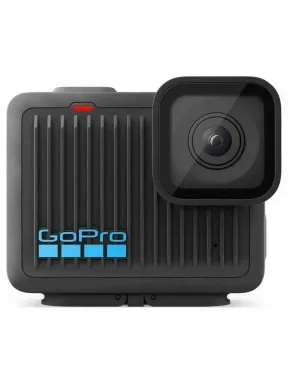 Экшн-камера GoPro Compact 4K, съёмка в формате 4К, электронная стабилизация, чёрнаяОригиналUniZero Select
15 721 ₽
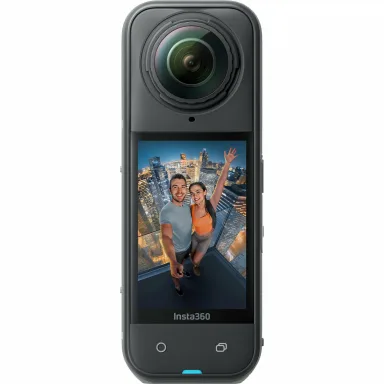
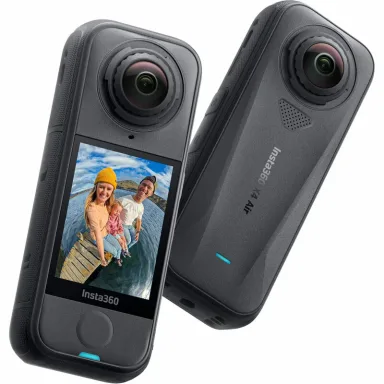
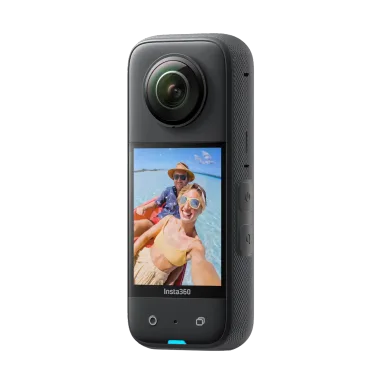 Экшн-камера Insta360 X3 5.7K 360° 72 Мпикс влагозащита IPX8 2.29" дисплей Wi-FiОригиналUniZero Select
23 820 ₽
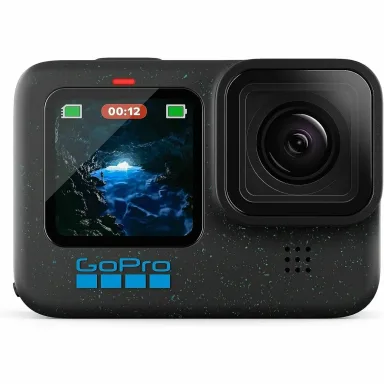 Экшн-камера GoPro Hero 12 Black 5.3K 27 Мпикс Wi-Fi Bluetooth водонепроницаемая IP68ОригиналUniZero Select
27 113 ₽
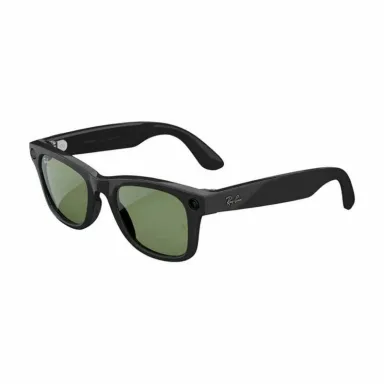 Умные очки Ray-Ban Skyler Gen2 S52 (F Shiny Black, L Transitions Graph, Green) RW4014ОригиналUniZero Select
38 140 ₽